Google Tag Manager: så hänger taggar, utlösare och variabler ihop
Google Tag Manager, GTM, samlar webbplatsens mättaggar och styr när de körs. Med taggar, utlösare och variabler kan du till exempel mäta lyckade formulärinskick i GA4. Förhandsgranskningen hjälper dig att kontrollera mätningen innan ändringen publiceras.

GTM används också för tagghantering i appar. Det ersätter inte Google Analytics och är inte en rapporttjänst. Det är platsen där du bestämmer vilka mätningar och andra integrationer som ska köras under olika förutsättningar.
Tre delar med olika uppgifter
| Del | Uppgift | Exempel |
|---|---|---|
| Tagg | Utför en åtgärd | Skickar en händelse till GA4 |
| Utlösare | Bestämmer när taggen körs | Ett formulär har tagits emot |
| Variabel | Levererar ett värde | Vilket formulär som användes |
Delarna samlas i en behållare, en container. Webbplatsen behöver en korrekt installation som pekar på rätt behållare. Om samma behållare laddas både av temat och ett tillägg kan mätningen bli fel. Kontrollera därför hur GTM redan är installerat innan du lägger till mer kod.
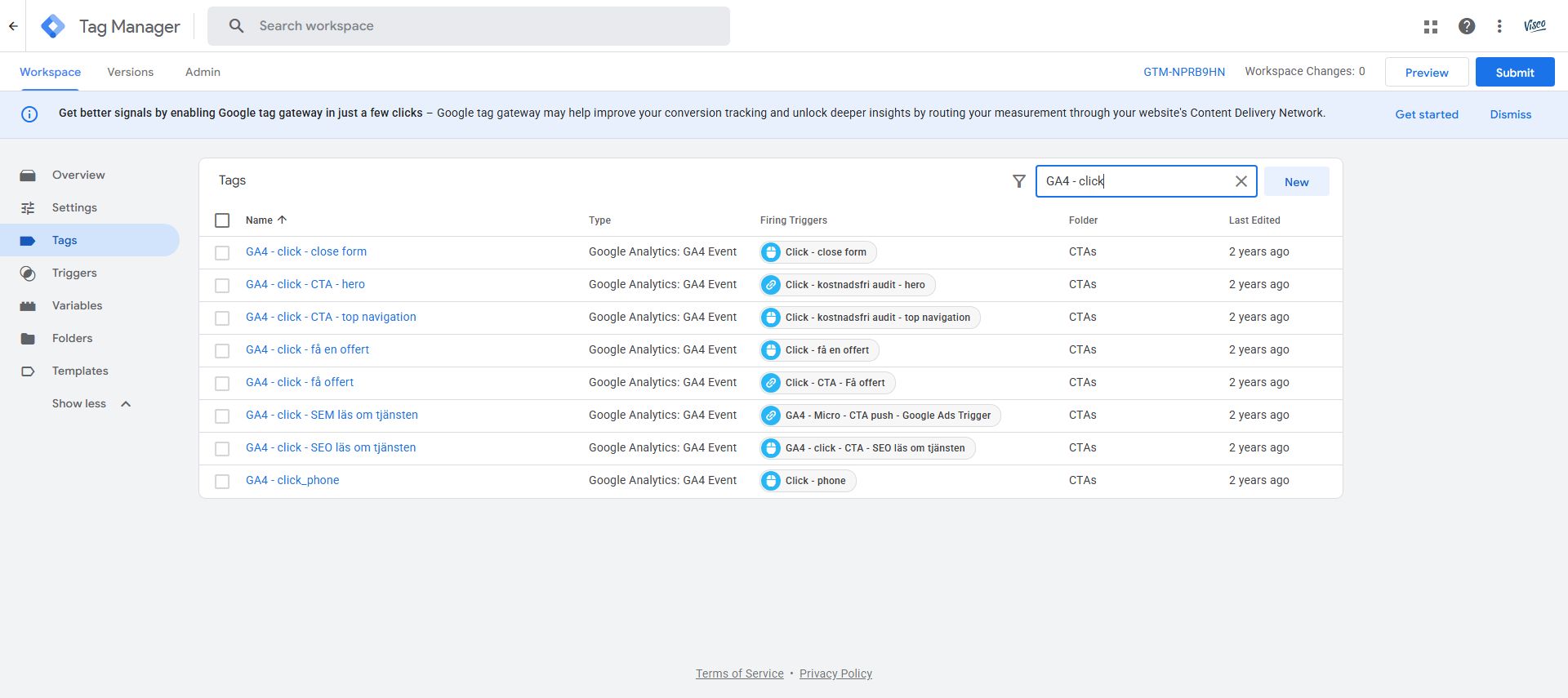
Läs tagg och utlösare tillsammans. Ett knappklick kan vara en användbar händelse men är inte samma sak som ett färdigt formulärskick eller en kvalificerad förfrågan. För att kontrollera det faktiska beteendet behövs ett separat test i förhandsgranskning och kontroll i mottagande mätverktyg.
Bestäm vad ni vill mäta
Börja med att skriva vad ni vill kunna avgöra. För att räkna förfrågningar behöver ni mäta lyckade inskick, inte bara klick på skicka. Ett klick kan följas av valideringsfel. Besökaren kan också klicka flera gånger utan att någon förfrågan kommer fram.
En stabil lösning låter webbplatsen meddela GTM när inskickningen har lyckats. Det kan ske via en datalayer. Händelsen får ett tydligt namn och ett formulär-ID. Själva meddelandet, e-postadressen och telefonnumret ska inte skickas till vanlig Analytics-mätning.
Dokumentera också vem som tar emot informationen. Ett formulär kan mätas i både GA4 och Google Ads, men det betyder inte att båda mätningarna ska räknas som separata primära konverteringar i annonseringen. Läs mer om konverteringsspårning innan målen kopplas till budgivning.
Sätt upp ett bekräftat formulär i GTM
Exemplet gäller en webbplats med en GA4-egendom och ett kontaktformulär. Du behöver åtkomst till rätt GTM-behållare och någon som kan ändra webbplatsens formulärfunktion. Innan du börjar kontrollerar du om GA4 redan laddas av ett WordPress-tillägg, temat eller en annan tagghanterare. Använd en installationsmetod så att samma mätning inte körs dubbelt.
Kontrollera behållaren och grundtaggen
Om företaget saknar GTM skapar du ett konto och en behållare av typen Webb. Behållaren gäller webbplatsen, inte en enskild undersida. Installera de koddelar GTM visar enligt Googles installationsguide: skriptdelen högt i sidans head och den andra delen direkt efter öppnande body. Använder du en CMS-integration ska samma behållare inte dessutom klistras in manuellt.
I GA4:s webbström hittar du mät-ID som börjar med G-. Det skiljer sig från GTM-behållarens GTM-. Om en Google-tagg för den avsedda GA4-destinationen redan finns granskar du den. Annars skapar du en tagg av typen Google-tagg med rätt ID och utlösaren Initialization – All Pages för detta grundupplägg. Samtyckeslösningen måste ge avsedd status innan berörda taggar behandlar data; lägg inte till en ny tagg för att kringgå en blockering.
Skicka en händelse när formuläret har skickats
Be utvecklaren skicka följande först efter ett bekräftat inskick. Koden är ett exempel på meddelandets innehåll och ska kopplas till formulärets faktiska lyckade svar, inte klistras in som en sidladdningsmätning:
window.dataLayer = window.dataLayer || [];
window.dataLayer.push({
  event: 'lead_success',
  form_id: 'kontakt'
});
Händelsen ska inte skickas vid tomma obligatoriska fält, nätverksfel eller ett avbrutet försök. Formulärets innehåll och besökarens kontaktuppgifter hör inte hemma i denna vanliga GA4-händelse.
Skapa variabel, utlösare och tagg
- Öppna Variabler i arbetsytan och skapa en datalagervariabel för
form_id. Ge variabeln ett begripligt namn, exempelvis ”DLV form_id”. - Under Utlösare skapar du en anpassad händelse med händelsenamnet
lead_success. I detta avgränsade exempel ska just den signalen utlösa mätningen. - Under Taggar → Ny väljer du Google Analytics: GA4-händelse. Ange rätt mät-ID och händelsenamnet
generate_lead. - Lägg till parametern
form_idoch välj datalagervariabeln som värde. Koppla utlösaren förlead_success. - Spara med namn som förklarar syftet. Publicera inte ännu.
Kontrollera innan du skickar versionen live
Välj Förhandsgranska, anslut webbplatsen och gör ett lyckat test. Markera lead_success i Tag Assistant. Variabeln ska vara kontakt och den avsedda GA4-händelsetaggen ska ha körts en gång. Kontrollera därefter generate_lead och parametern i GA4:s DebugView.
Gör sedan ett misslyckat inskick. Ingen motsvarande framgångshändelse ska skickas. Upprepa med relevanta samtyckesval och omladdning av eventuell tacksida. Om två händelser syns undersöker du andra installationer och utlösare, inte bara den nya taggen.
När testerna håller använder du Skicka och publicerar en namngiven version med ändringsbeskrivning. Kör sedan ett nytt test utanför förhandsgranskningen. Kontrollera att även den publicerade versionen fungerar. Dokumentera behållare, mät-ID, händelse, parametrar, testfall och datum.
Följ även mottagningen i DebugView i GA4. Att GTM visar en körd tagg bevisar inte att mottagaren registrerat rätt affärshändelse. För köp behöver order-ID, valuta och värde stämmas av mot testordern.
Gör nästa ändring lätt att förstå
Använd namn som beskriver syftet, till exempel ”GA4: lead, kontaktformulär”. Samla tillhörande delar och skriv en versionsbeskrivning när ändringen publiceras. Beskriv vad som ändrades, varför och hur det testades. ”Uppdatering” hjälper ingen vid en senare felsökning.
Begränsa publiceringsbehörigheten och behåll en tydlig ansvarig för mätningen. GTM gör ändringar lättillgängliga, men taggar kan påverka både prestanda och vilka uppgifter som lämnar webbplatsen. Testa före publicering så att fel inte ligger kvar och påverkar rapporterna.
Läs även Googles guide till händelser i GA4 för fält och installationsdetaljer.
Källor och dokumentation

”*” anger obligatoriska fält